GA4(Googleアナリティクス4)は、Webサイト運営に欠かせないアクセス解析ツールです。
しかし、「何ができるのかわからない」「設定が難しそう」と感じている人も多いのではないでしょうか。
そこで本記事では、GA4の基本的な考え方やできること、導入手順、設定後に確認しておきたいポイントなどを紹介。
GA4を使ってユーザー行動を理解し、サイト改善につなげるための第一歩として参考にしてください。
SEOの基礎知識 TOPページへGoogleアナリティクス4(GA4)何から始めたいいかわからない方へ

本資料では、GA4の導入や移行で最低限押さえておくべきポイントを解説しています。2023年7月1日以降、Googleアナリティクス(ユニバーサルアナリティクス)がいつ見れなくなるかわかりません。急に困らないよう、資料の内容を参考にGA4の設定をしましょう!
目次
GA4とはどういうツール?
GA4(Googleアナリティクス4)は、Googleが提供する無料のアクセス解析ツールです。
2023年7月に従来のUA(ユニバーサルアナリティクス)が計測を停止したことで、現在はGA4が標準のGoogleアナリティクスとなっています。
UAでは「ページビュー」を軸にした分析が中心でしたが、GA4では設計思想そのものを見直し。
その結果、Webサイトだけでなくアプリも含めた、より柔軟で将来を見据えた計測が可能になりました。
「イベント」ベースでユーザー行動を捉える
GA4の最大の特徴は、ユーザーのあらゆる動きを「イベント」という単位で記録し、行動の意図を解像度高く分析できる点にあります。
従来のアクセス解析では「どのページを見たか」が重視されがちでしたが、GA4では「ページを見た」「スクロールした」「動画を再生した」「購入した」などすべての行動を等しく「イベント」として記録します。
これにより、「ページ数は見ていないけれど、動画をじっくり見て購入を決めた」といった、数字だけでは見えにくいユーザーの熱量や検討プロセスを可視化できるのが強みです。
ユーザー単位での分析・改善に向いている
すべての行動を「イベント」として記録するGA4は、単なる閲覧数(PV)の集計以上に、「ひとりのユーザーがどのような体験を経て成果に至ったか」というストーリーの分析に強みを発揮します。
「どのイベント(行動)が購入の決め手になったか」「どこで迷って離脱したか」といったコンバージョン(CV)までの道のりがユーザー単位で可視化されるため、Webサイトのどこを直したらいいか、具体的な改善の優先順位がつけやすくなります。
GA4でできること
GA4は、単にアクセス数を見るためのツールではありません。ユーザーの行動を立体的に捉え、改善につなげるための分析ツールです。
ここでは、GA4でできる主な事柄を紹介します。
<GA4でできること>
Webとアプリをまたいだユーザー行動を計測できる
GA4では、Webサイトとモバイルアプリの両方のデータをひとつのプロパティで管理し、統合して分析できます。
従来は、Webサイトとアプリでそれぞれ別の解析ツールを使う必要がありましたが、GA4では「データストリーム」という仕組みで、WebとAndroid・iOSアプリのデータを同時に収集することが可能。
例えば、ユーザーがスマホアプリで商品を閲覧した後、パソコンのWebサイトから購入に至った場合、その一連の行動を追跡できます。
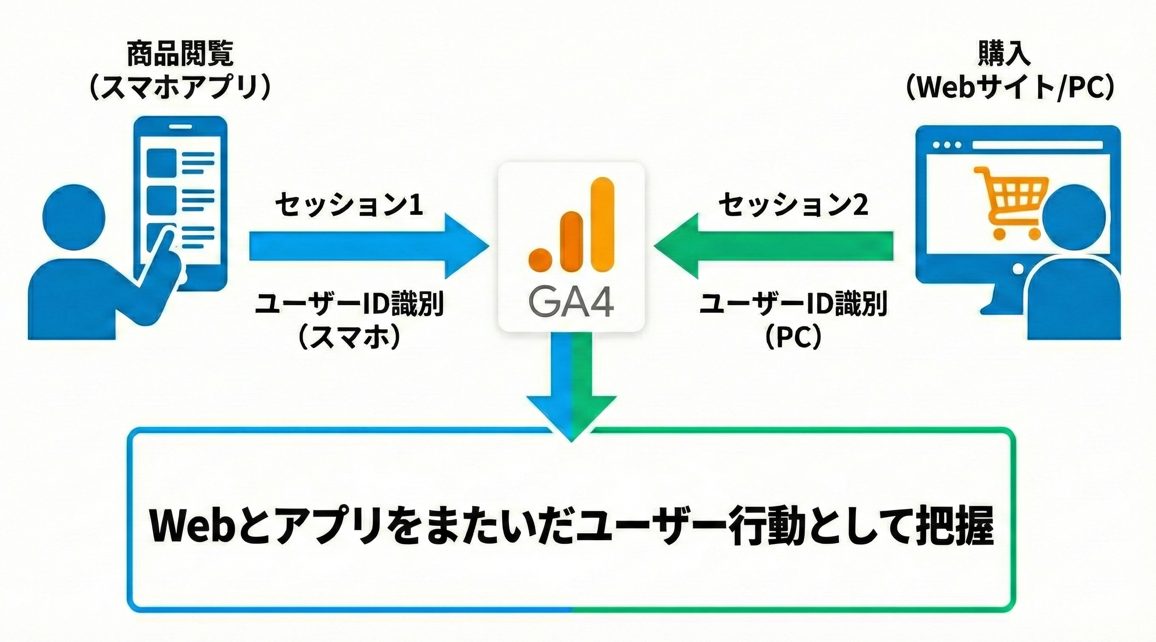
また、アプリとWebそれぞれの利用状況を比較したり、どちらの経路がコンバージョンにつながりやすいかを分析したりすることも可能です。
スマホでもパソコンでも「同じ人の行動」として見られる
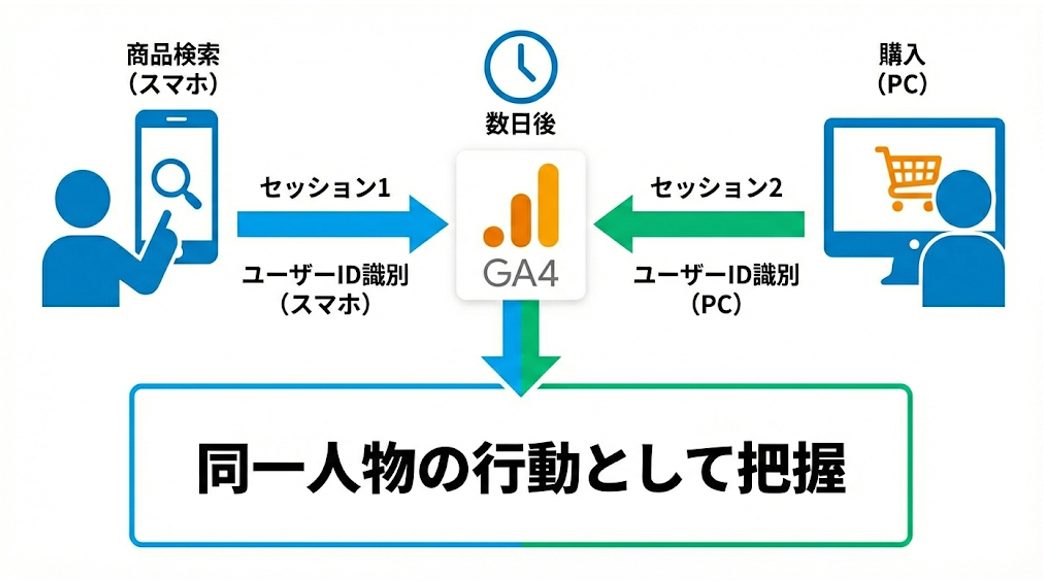
GA4では、同じユーザーがスマートフォンとパソコンの両方でWebサイトを訪れた場合、それらを「同一人物の行動」として計測できます。
例えば、スマホで商品を検索した人が、後日パソコンから購入に至った場合でも、一連の行動として把握できるため、より正確なユーザー理解につながります。
ページ閲覧やスクロールなど、よくある行動を自動で計測してくれる
GA4には「拡張計測機能」があり、ページ閲覧やスクロールなどの基本的な行動は自動で計測されます。
<拡張計測機能で集められるデータ例>
| イベント名 | 何を表しているか |
|---|---|
| page_view | ユーザーがページを閲覧した回数 |
| session_start | ユーザーがサイトを訪問し、行動を開始した回数 |
| first_visit | 初めてサイトに訪問したユーザーの数 |
| scroll | ユーザーがページを下までスクロール(約90%スクロールすると記録)した回数 |
| view_search_results | ユーザーがサイト内検索した回数 |
こういった行動が、わざわざ設定することなく記録されるため、手間が大幅に減り、初心者でも詳細なデータ収集が可能です。
ほかにもさまざまなデータが計測できますので、詳しくは次のページをご覧ください。
さまざまな行動をイベントとして計測できる
GA4では、Googleタグマネージャー(GTM)と連携することで、ユーザーの行動を「イベント」として自由に記録できます。
<GTMと連携して計測できる数値例>
- 「資料請求ボタン」がクリックされた回数
- 「商品をカートに追加」した回数
- 「会員登録フォーム」の各ステップでの離脱率
- 「特定のキャンペーンバナー」のクリック数
このように、自社のビジネスモデルや目標に合わせて知りたいデータを柔軟に取得できるため、Webサイトや施策の目的に沿った分析がしやすくなります。
詳しくはこの記事もチェック!

広告・SNS・自然検索など、流入元ごとの成果を確認できる
GA4では、Google広告、SNS、自然検索など、複数の流入経路からのユーザー行動を統合して分析できます。
具体的には、「どの流入元から来たユーザーが、最終的にコンバージョンに至ったのか」を、チャネルごとに確認することが可能です。
<GA4で分析できる主な流入チャネル>
- Organic Search(自然検索)
- Paid Search(リスティング広告)
- Display(ディスプレイ広告)
- Social(SNS経由)
- Email(メールマガジン)
- Direct(直接流入)
- Referral(外部サイトからのリンク)
将来の行動を予測するデータも見られる
GA4には、Googleの機械学習技術を活用した「予測指標」という機能があります。
これは、過去のユーザー行動データをもとに、「今後どんな行動をとる可能性が高いか」を予測してくれる機能です。
<GA4の主な予測指標>
- 購入の可能性…今後7日間以内に商品を購入する確率
- 離脱の可能性…今後7日間以内にサイトに戻ってこない確率
- 予測収益…今後28日間に、あるユーザーが生み出すと予測される収益
例えば、「購入の可能性が高いユーザー」を特定できれば、そのユーザーに対して優先的にリマーケティング広告を配信したり、特別なクーポンを送ったりといった施策が打てます。
逆に、「離脱の可能性が高いユーザー」に対しては、早めにフォローメールを送るなど、離脱を防ぐアクションをとることも可能です。
ただ、この機能はECサイト(オンラインショップ)で商品購入が発生しているWebサイト専用の機能であり、さらに過去28日間に次のような条件を満たしている必要があります。
<GA4「予測指標」が利用できる前提条件の一部>
- 購入イベントが発生した「購入者」が最低1,000人
- 購入イベントが発生しなかった「非購入者」が最低1,000人
GA4の導入手順
GA4を使い始めるには、Googleアナリティクスのアカウントを作成し、計測用のコードをサイトに設置する必要があります。
ここでは、初めてGA4を導入する際の基本的な手順を見ていきましょう。
<GA4の導入手順>
1 GA4プロパティの作成
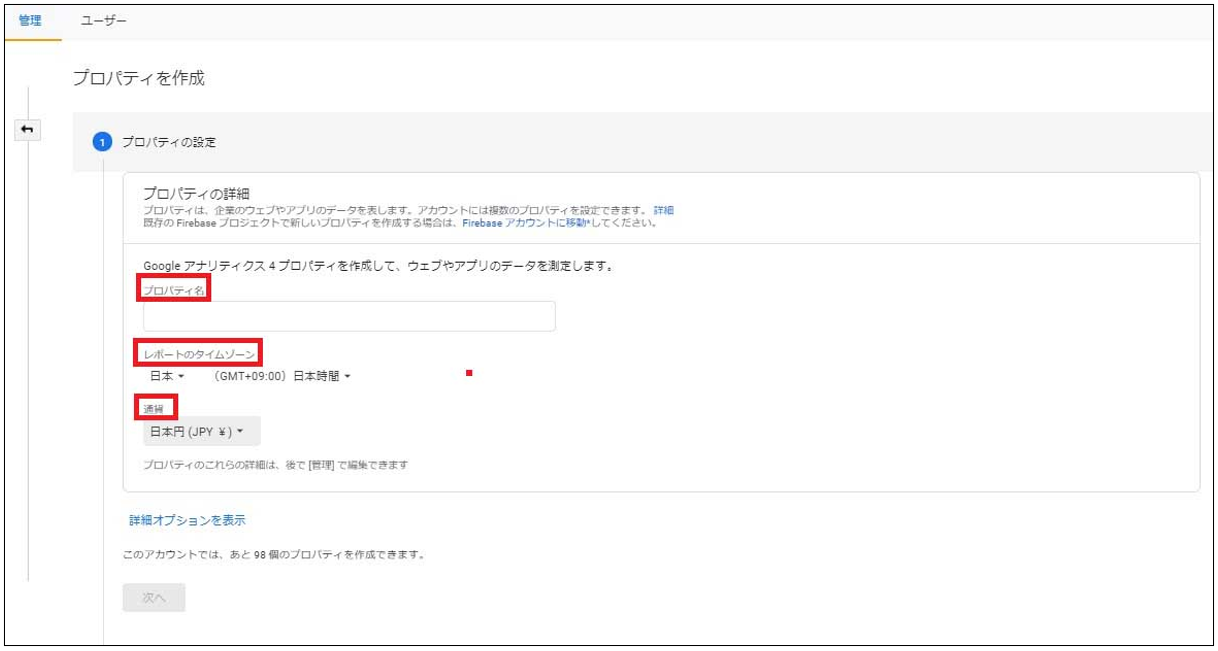
まず、Googleアナリティクスの管理画面からGA4プロパティを作成します。
Googleアナリティクスにアクセスし、Googleアカウントでログインしましょう。
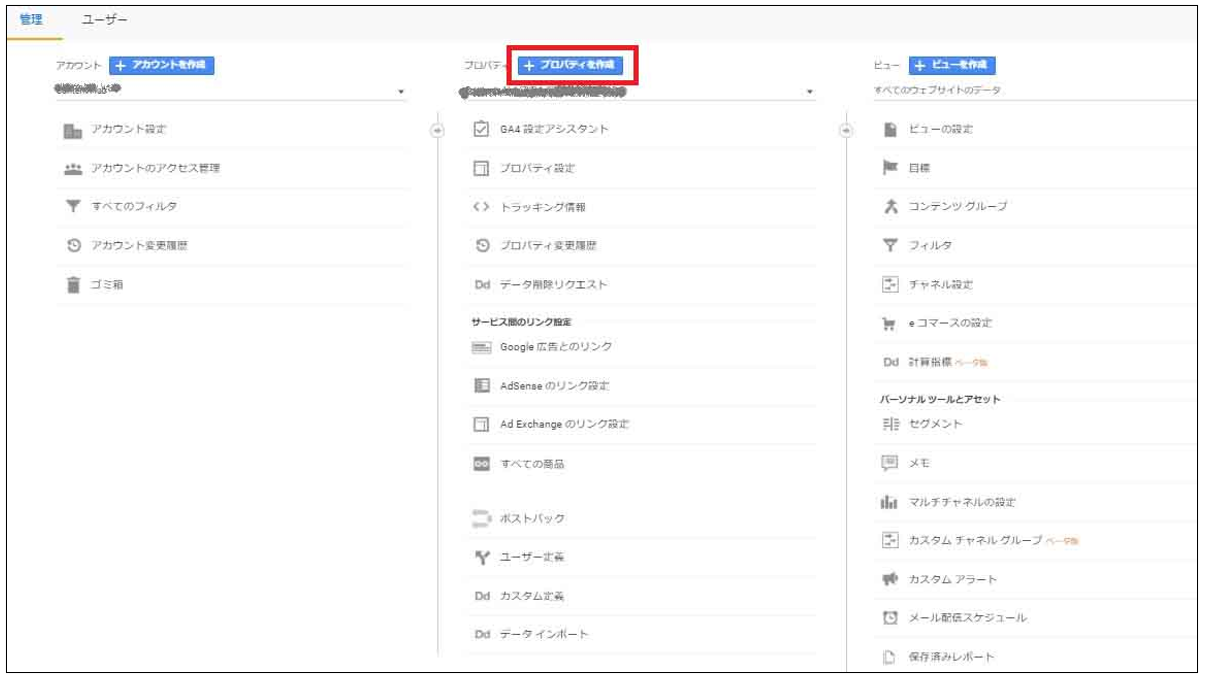
①画面左側メニューバーの一番下にある「管理(歯車マーク)」をクリック。
②中央のプロパティ欄にある「プロパティを作成」をクリック。
2 データストリームの設定
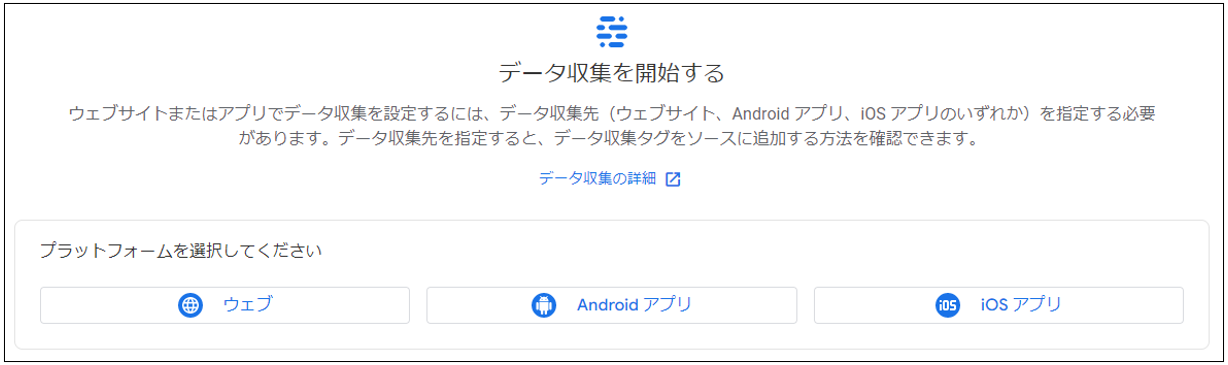
次に、計測対象となるWebサイトやアプリの情報を「データストリーム(※)」として登録します。
※データストリーム…GA4のプロパティでデータ収集する範囲を指定すること。
GA4プロパティを作成するとデータストリーム(※)作成画面が表示されるので、下記の手順に沿って設定を進めましょう。
「ウェブ」「Androidアプリ」「iOSアプリ」の中から、データストリームを設定したいプラットフォームを選択してください。
<ウェブの場合>
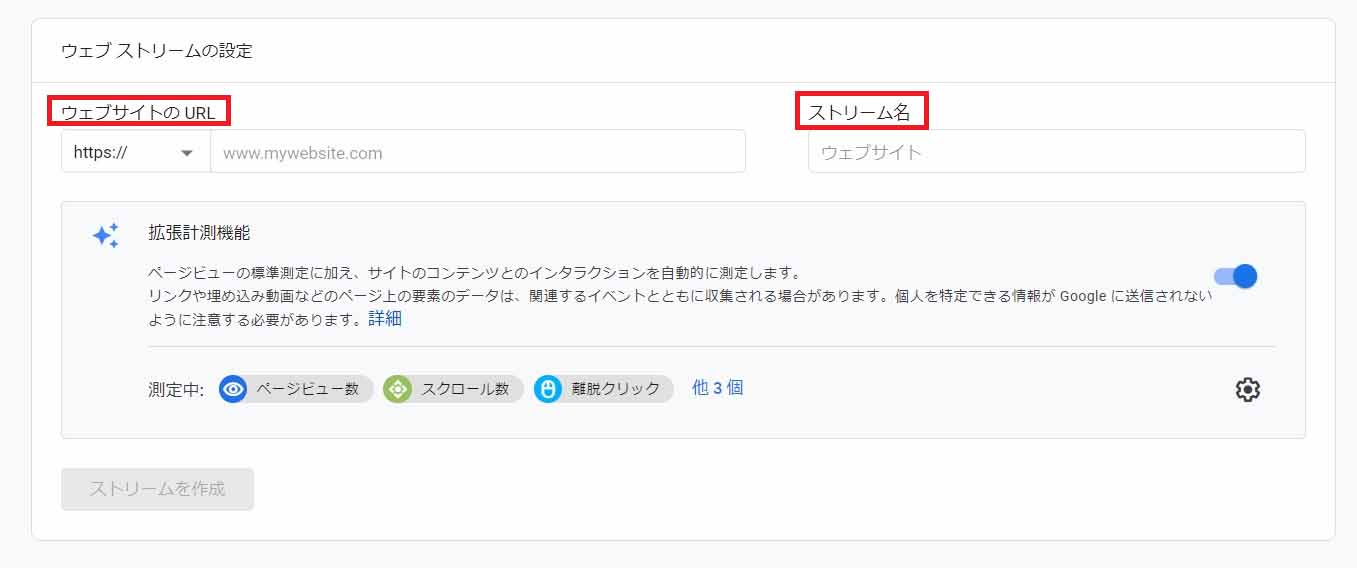
WebサイトのURL、ストリーム名(サイト名など管理しやすい名前)を入力し、「ストリームを作成」をクリック。
<Androidアプリの場合>
①Androidパッケージ名とアプリ名を入力し、「アプリを登録」をクリック。
②「次へ」をクリックし、アプリの構成ファイルをダウンロード。
③さらに「次へ」をクリックし、手順に沿ってFirebase SDKをアプリに追加し、「次へ」をクリック。
④アプリを実行してSDKがインストールされているかをチェックし、アプリがGoogleサーバーと通信していることを確認したら「終了」をクリック。
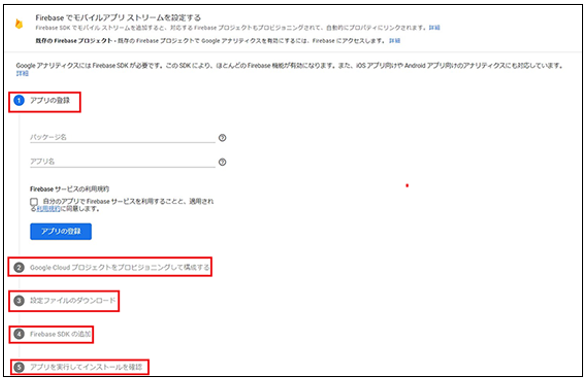
データストリームが作成されると、「測定ID」(G-から始まる文字列)が発行されます。
この測定IDは次のステップで使用するため、控えておきましょう。
3 トラッキングコードの設置
最後に、発行された測定IDを使って、サイトにトラッキングコード(計測タグ)を設置します。
ここでは、GTM(Googleタグマネージャー)を使用しない場合と使用する場合、それぞれの方法を紹介しましょう。
GTMを使用しない場合
Googleタグマネージャーを使わない場合は、「タグの実装手順を表示する」を選択すると、実装方法の手順を確認できます。

①GA4管理画面の「プロパティ設定」>「データの収集と修正」>「データストリーム」から、任意のデータストリームをクリック。
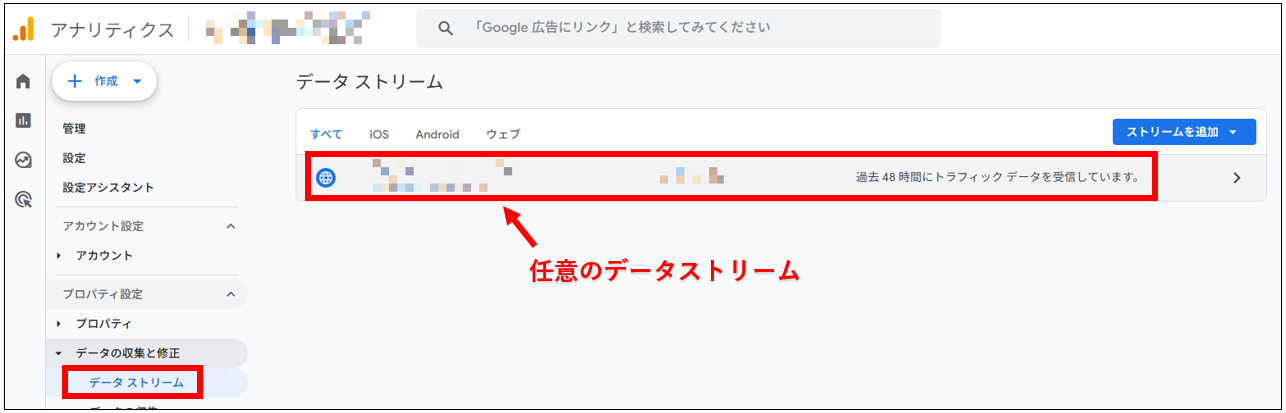
②「ウェブストリームの詳細」が表示されるので、「Googleタグ」から「タグの実装手順を表示する」をクリック。

③「ウェブサイト作成ツールまたはCMSを使用してインストールする」「手動でインストールする」のいずれかを選択できます。
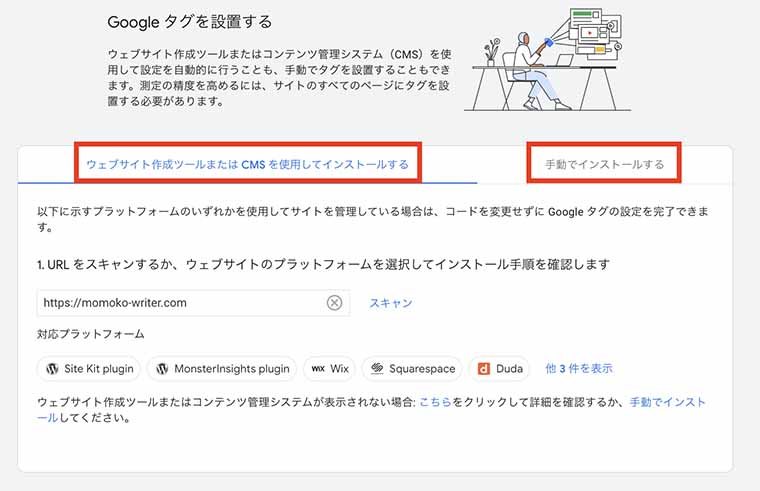
<「ウェブサイト作成ツールまたはCMSを使用してインストールする」の場合>
「URLをスキャンする」または「プラットフォームを選択する」ことで、具体的な設置方法の手順を確認できます。
例えば、使用するプラットフォームがWordPressで、「ウェブサイトのプラットフォームを選択」する場合、次の画像のように「Site Kit plugin」「MonsterInsights plugin」が表示されています。

これらをクリックすると詳しい手順が表示されるので、タグの設定を進めてください。
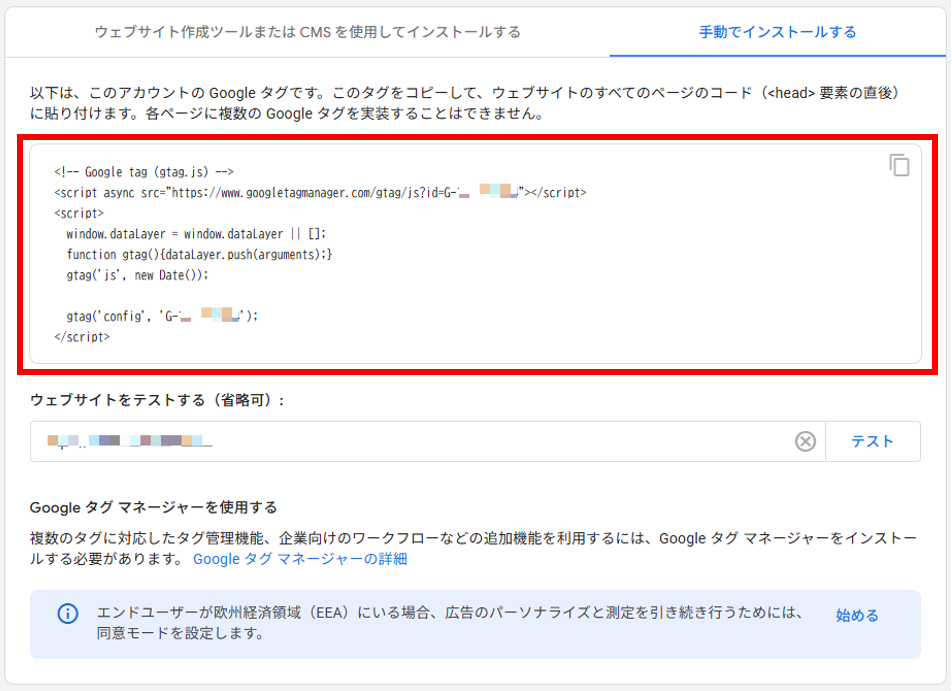
<「手動でインストールする」の場合>
「Google タグを手動でインストールする」にトラッキングコードが表示されます。
このコードを、Webサイト内にある全ページのタグ直後に貼り付ければ設置完了です。
GTMを使用する場合
GTMを使うと、HTMLを直接編集することなく、管理画面からタグの追加や変更ができるようになります。
①GA4の「プロパティ設定」内「データの収集と修正」>「データストリーム」をクリックし、任意のデータストリームを選択。
②「ストリームの詳細」に表示される「G-」から始まるトラッキングIDをコピーした上で、GTMにアクセス。

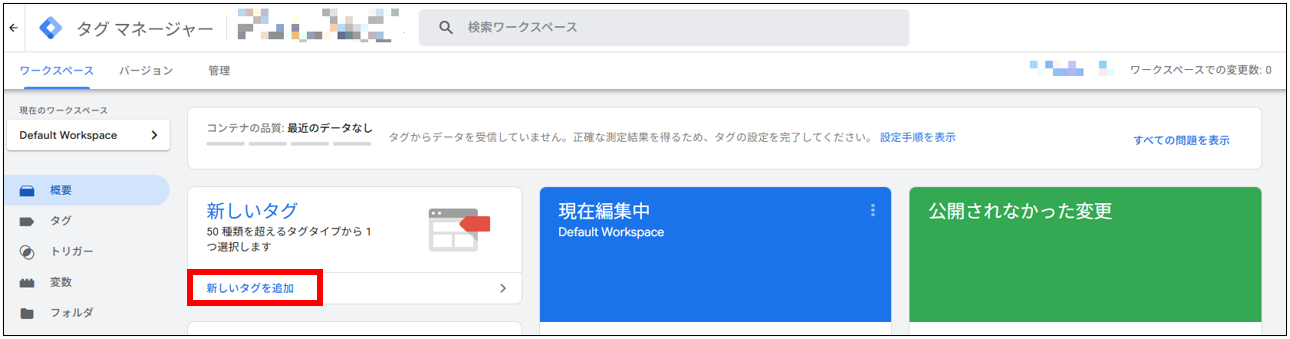
③GTMでタグを作成する。GTMの概要から「新しいタグを追加」をクリック
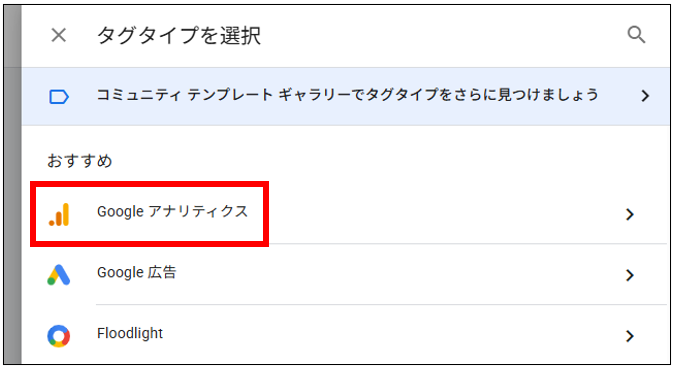
④「タグの設定」をクリックし、「タグタイプを選択」から「Googleアナリティクス」>「Googleアナリティクス: GA4イベント」をクリック。

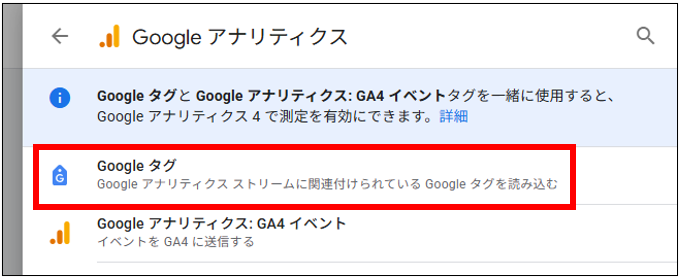
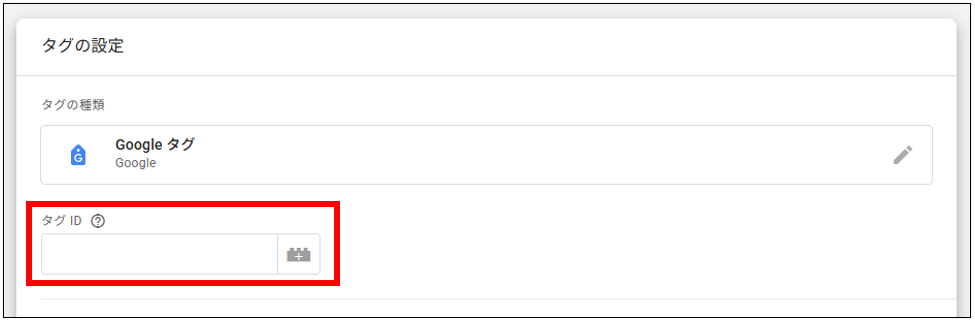
⑤「測定ID」にコピーしたトラッキングIDを貼り付けると設定完了。
なお、GA4で全ページを測定する場合は、トリガーを「Initialization - All Pages」に設定してください。
GA4の導入後にやっておきたいこと
GA4のトラッキングコードを設置してデータ計測が始まったら、より正確で有用なデータを収集するために、いくつかの初期設定を行いましょう。
ここでは、導入後に設定しておきたい項目を紹介します。
<GA4の導入後にやっておきたいこと>
各イベントの設定
GA4では、拡張計測機能によって基本的なイベントは自動で記録されますが、Webサイト固有の重要な行動を計測するには、カスタムイベントを設定する必要があります。
<カスタムイベントの設定が必要な例>
- 問い合わせボタンのクリック
- 資料ダウンロードボタンのクリック
- 特定セクションへのスクロール到達
- 埋め込み動画の再生完了
- カートへの商品追加
どのイベントを設定するかは、自社のビジネスゴールや、知りたいユーザー行動によって異なります。
まずは「サイト訪問者にどんな行動をしてほしいか」「どの行動が成果につながるか」を整理してから、必要なイベントを設定していきましょう。
なお、カスタムイベントの設定方法は、主に次の2つです。
<カスタムイベントの設定方法>
- GTMを使う方法
GTMを導入している場合は、管理画面からイベントの作成が可能。
コードを直接編集する必要がないため、エンジニアの手を借りずに設定できるのがメリットです。 - コードを追加する方法
GTMを使わない場合は、Webサイトのコード内に直接イベント計測用のコードを追加する必要があります。
この場合は、エンジニアやWeb制作会社に依頼することになるでしょう。
キーイベント(コンバージョン)の設定
キーイベントとは、商品購入、会員登録、お問い合わせ送信など、Webサイトの目的達成を示す重要な行動のこと。
いわゆるコンバージョン(CV)にあたるもので、SEOの成果確認や改善の判断材料として重要です。
では、具体的にキーイベントの設定手順を見ていきましょう。
ここでは、特定のページへの到達をキーイベントとした場合の設定方法を紹介します。
<キーイベントの設定手順>
- GA4の管理画面内「プロパティ設定」から「データの表示」>「イベント」をクリック。
- 「イベントを作成」をクリック。
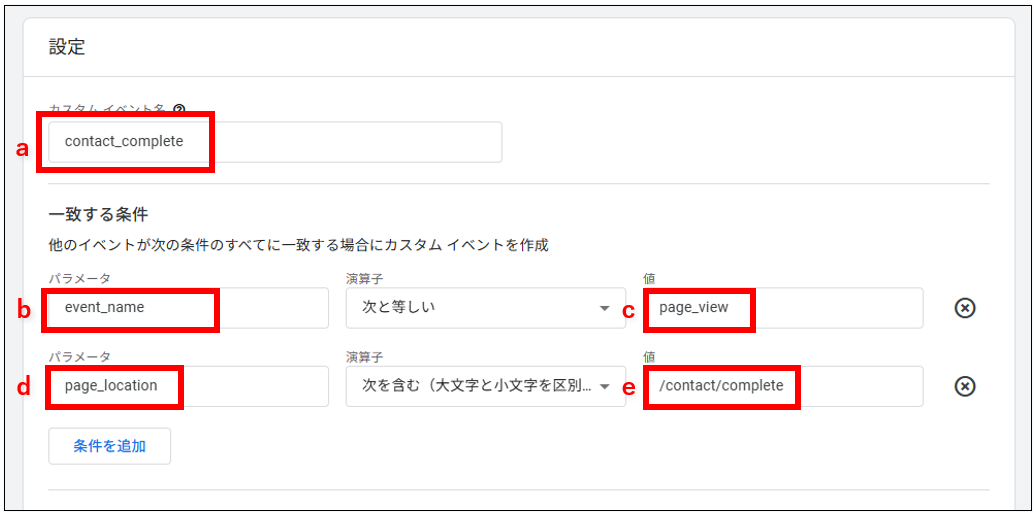
- 「イベントの作成方法の選択」の「コードなしで作成」を選び、「その他のオプションを表示」をクリック。
- a~eの枠を埋めていく。 a…任意のイベント名(アルファベット記載)
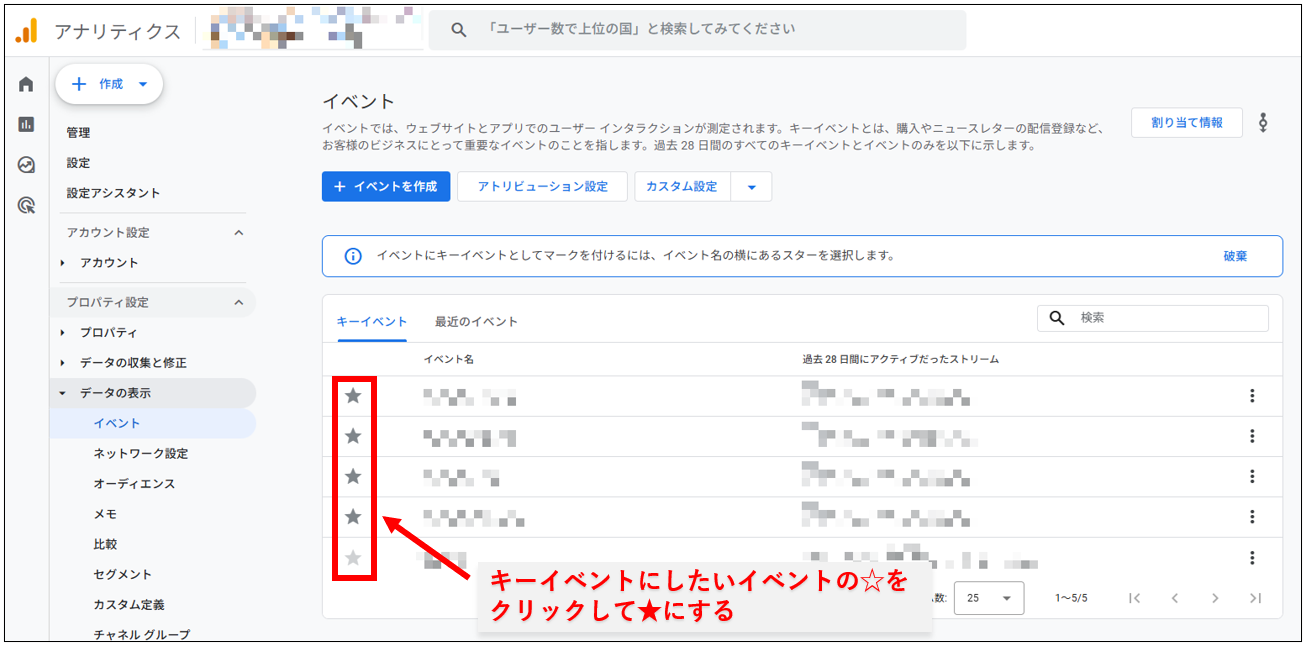
- ここからは、イベントが計測されてからの設定です。GA4の「管理」>「プロパティ設定」>「データの表示」>「イベント」をクリックすると、すでに計測されているイベントのリストが表示される。
- キーイベントにしたいイベントの「☆」マークをクリックし、「★」になれば設定完了。


b…パラメータ「event_name」
c…値「page_view」
を入力し、「条件を追加」をクリック
d…パラメータ「page_location」
e…CVとするページのパス(※)「/contact/complete」
を入力し、「保存」をクリックして、イベントの設定は完了。
※ページのパス…該当のURLが「http://hogehoge.com/contact/complete」だった場合、「.com」以降の部分を指す
キーイベントの設定における注意点
キーイベントを設定する際には、次の点を理解しておきましょう。
<キーイベントの設定における注意点>
- 一度も発生していないイベントは表示されない
イベントを設定しただけでは、イベントの一覧には表示されません。
イベントが発生して初めて一覧に表示されます。 - キーイベントを設定以降に発生した分だけカウントされる
キーイベントの設定前に発生したものはカウントされません(過去分はさかのぼらない)
IPアドレス除外の設定
自社の社員やWeb制作会社など、サイト運営に関わる人のアクセスもGA4に記録されてしまうと、正確なデータ分析ができなくなります。
そこで、自社の社内ネットワークや、制作会社のIPアドレスからのアクセスを除外し、より正確なユーザーデータを収集しましょう。
<IPアドレス除外の設定方法>
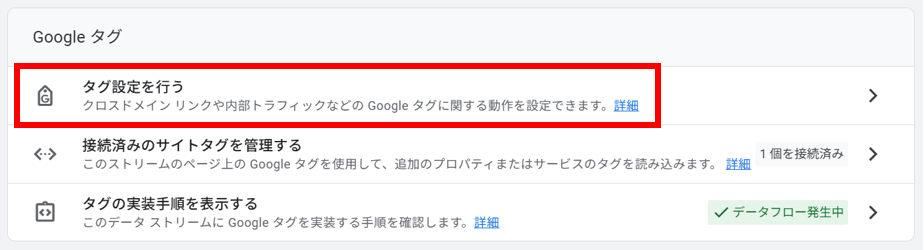
- GA4の管理画面内「プロパティ設定」から「データの収集と修正」>「データ ストリーム」をクリックし、任意のデータストリームを選択。
- 「Googleタグ」から「タグ設定を行う」をクリック。
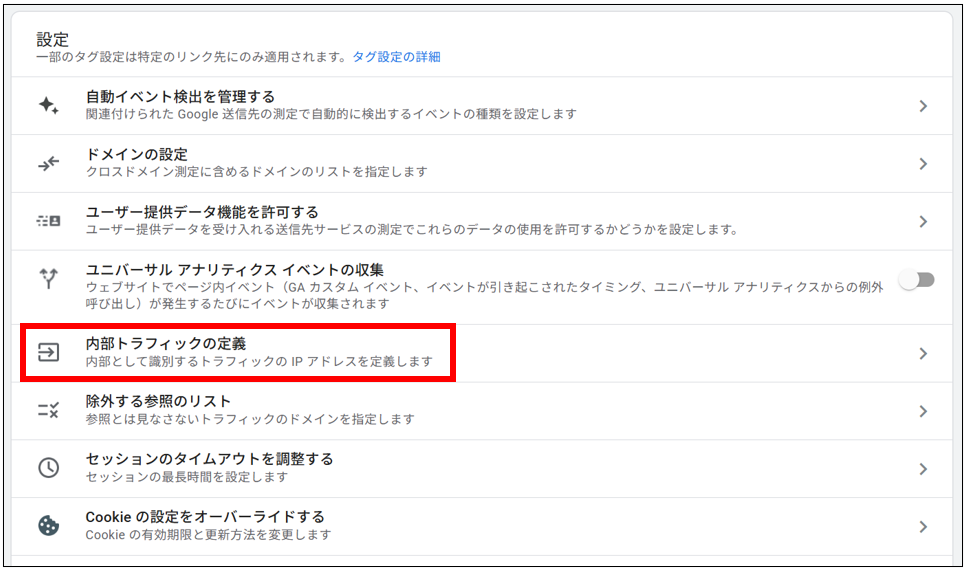
- 「設定」から「内部トラフィックの定義」をクリック。
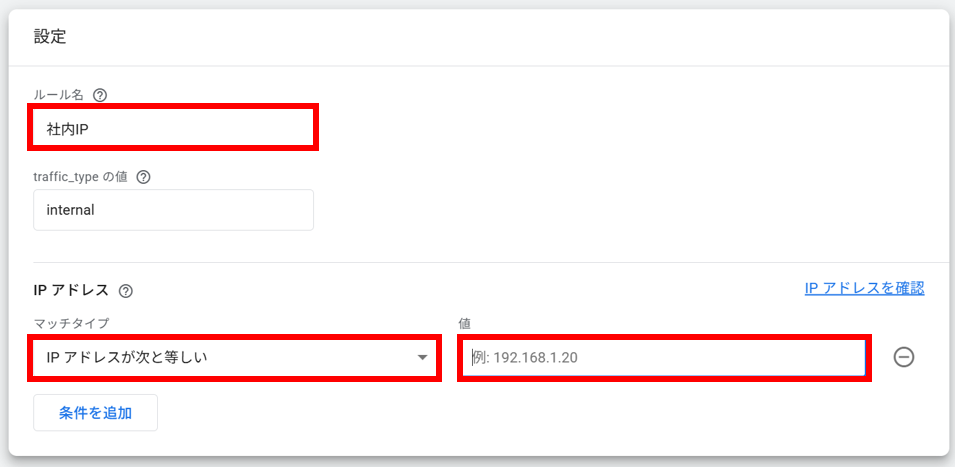
- 「作成」をクリックし、任意のルール名(例:「社内IP」)を入力。IPアドレスのマッチタイプを「IPアドレスが次と等しい」など、該当する項目を選択し、除外したいIPアドレスを入力して作成をクリックします。
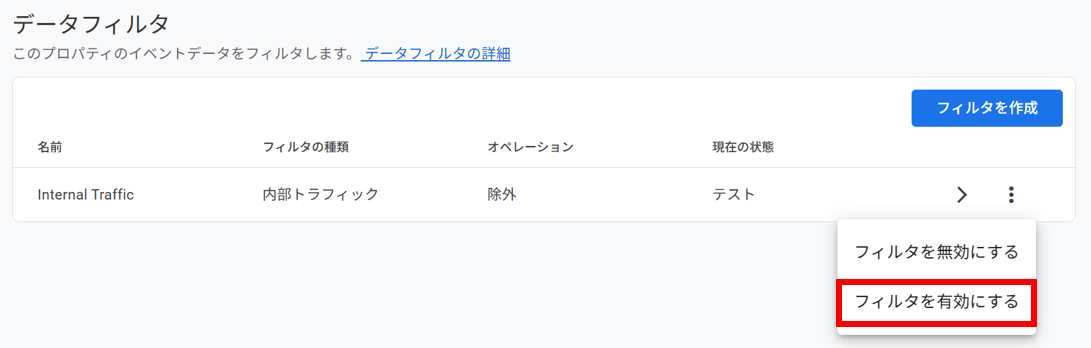
- GA4の管理画面内「プロパティ設定」から「データの収集と修正」>「データフィルタ」をクリック。「Internal Traffic」フィルタの右端にある「︙(縦に並んだ3つの点)」をクリックして「フィルタを有効にする」を選択します。
Googleシグナルの設定
Googleシグナルとは、Googleにログインしているユーザーなどのデータを活用し、クロスデバイス(PCやスマートフォンなどデバイスをまたいだユーザー行動)の理解、ユーザー属性の分析を補助する機能です。
ただし、ユーザーのプライバシー保護のため、一部のレポートでデータが集計されない場合があります。
<Googleシグナルの設定方法>
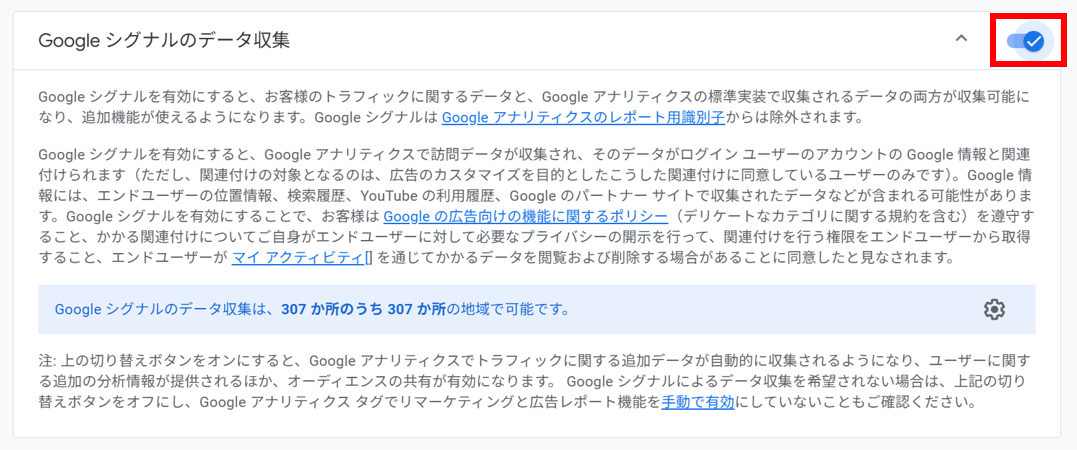
- GA4の管理画面内「プロパティ設定」から「データの収集と修正」>「データの収集」をクリック。
- 「Googleシグナルのデータ収集」の右上にあるトグルスイッチをオンに。
GA4で数値を確認する方法
GA4では、目的に応じて複数の画面からデータを確認できます。
ここでは、主要な4つの画面の特徴と使い方を紹介しましょう。
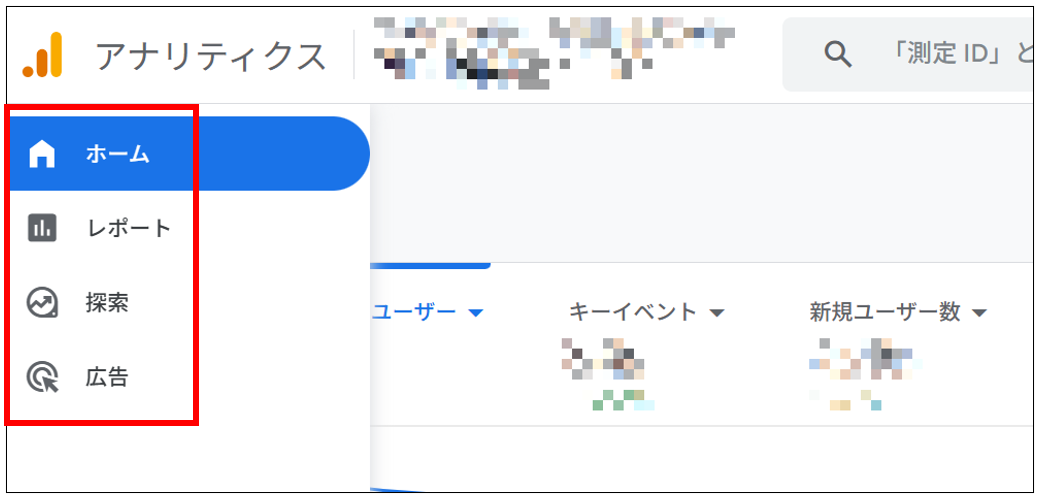
GA4で見られる画面メニュー
ホーム
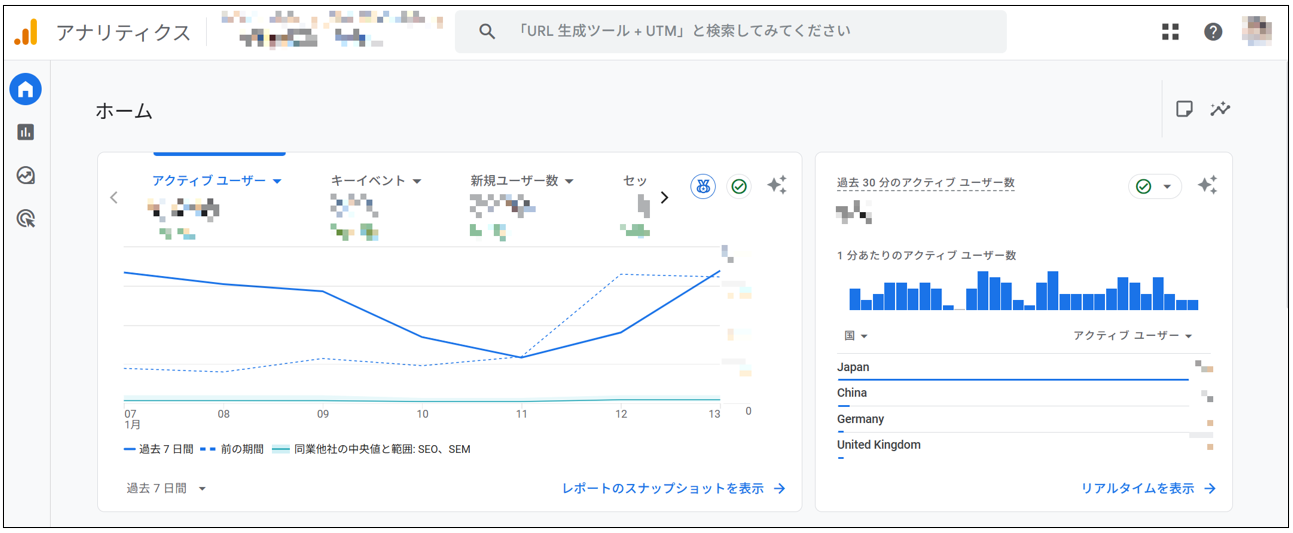
ホーム画面
「ホーム」は、GA4にログインすると最初に表示される画面で、Webサイト全体の状況を素早く把握するためのダッシュボードとして機能します。
<ホーム画面で確認できる主な情報>
- アクティブユーザー数やイベント数など
- 過去30分間のリアルタイムユーザー数
- 各チャネルのセッション数
- ユーザー属性(国、デバイスカテゴリなど)の概要
- 最近の傾向や変化のサマリー
毎日Webサイトの状況をチェックするなら、まずホーム画面で全体的なトレンドを確認するといいでしょう。
異常な数値の増減があれば、詳細な分析のためにほかの画面に移動します。
レポート
「レポート」は、あらかじめ用意されたテンプレートで、Webサイトのデータを多角的に分析できる画面です。
レポートは次のようなカテゴリに分かれています。
<レポートのカテゴリ>
- レポートのスナップショット
主要指標を一覧で確認できるサマリー画面 - リアルタイム
現在サイトを訪問しているユーザーの行動をリアルタイムで表示 - ユーザー
ユーザー属性やデバイス、興味・関心などの情報 - ライフサイクル
集客、エンゲージメント、収益化、維持率(※)の4つの観点から分析
エンゲージメント…どのページが見られたか、どのイベントが発生したか
収益化…ECサイトでの購入データや広告収益
維持率…リピート率や離脱率
初めてGA4を使う場合は、「集客」→「トラフィック獲得」でどこからユーザーが来ているか、「エンゲージメント」→「ページとスクリーン」でどのページが見られているかを確認するところから始めるといいでしょう。
探索
「探索」は、自由にカスタマイズできる分析レポートを作成できる画面。
標準のレポートでは見られない、より複雑な条件でのデータ抽出が可能です。
探索では、次のようなレポート形式を選択できます。
<探索のレポート形式>
- 自由形式
ディメンション(分析軸)と指標を自由に組み合わせて表やグラフを作成 - ファネルデータ探索
ユーザーが目標(キーイベント)に到達するまでの各ステップを可視化し、どこで離脱が起きているかを可視化 - 経路データ探索
ユーザーがどのような順序でページを閲覧したかを可視化 - セグメントの重複
複数の条件を満たすユーザー層の重なりを分析 - ユーザーエクスプローラ
個別ユーザーの行動履歴を時系列で確認 - コホートデータ探索
特定期間に初回訪問したユーザー群の継続率を分析 - ユーザーのライフタイム
ユーザーが生涯でどれだけ価値をもたらすか(LTV)を分析
中でも、「自由形式」と「経路データ探索」はWebサイトを分析するにあたってよく使われる形式です。
これらの設定方法については、次の動画で詳しく解説していますのでぜひご覧ください。
探索レポートはイベントデータの保持期間が設定できる
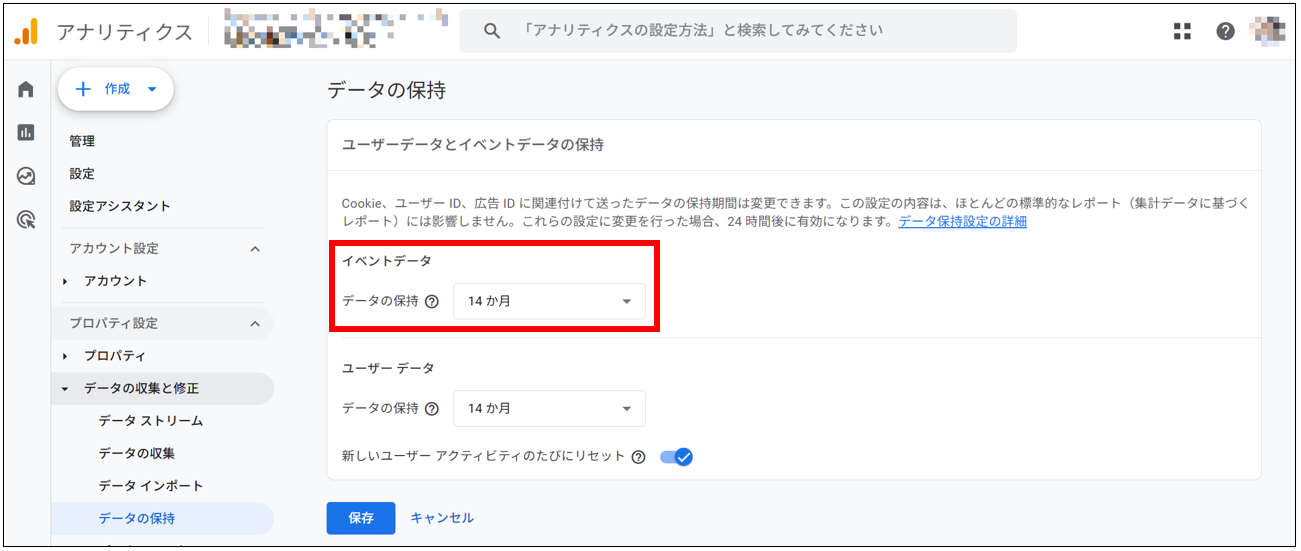
GA4の探索レポートでは、ユーザー単位で収集したイベントデータの保持期間を設定できます。
デフォルトでは2ヵ月に設定されていますが、長期的な分析を行うには14ヵ月に変更しておくことをおすすめします。
なお、この設定はGA4導入直後に必ず行いましょう。
後から変更しても、過去のデータの保持期間は延長されないため、早めの対応が重要です。
<イベントデータ保持期間の設定方法>
- GA4の管理画面内「プロパティ設定」から「データの収集と修正」>「データの保持」をクリック。
- 「イベントデータ」を「14ヵ月」に変更して保存する。
広告
「広告」は、Google広告をはじめとする広告配信の成果を確認できる画面です。
Google広告のアカウントとGA4を連携することで、広告のパフォーマンスをGA4の画面で確認できるようになります。
ここでは、次のような情報が確認できます。
<広告セクションで確認できる情報>
- アトリビューション…コンバージョンに至るまでの各チャネルの貢献度
- 広告キャンペーンの成果…どのキャンペーンが効果的だったか
- 広告経由のユーザー行動…広告をクリックした後、サイト内でどんな行動をとったか
特に、複数の広告キャンペーンを同時に運用している場合、どの広告が最も費用対効果が高いかを判断するのに役立ちます。
Google Search Consoleとの連携方法
GA4とGoogle Search Consoleを連携させることで、「どんな検索キーワードで訪問したか」「検索結果で何回表示されて、何回クリックされたか」といった、GA4単体では取得できない貴重なデータを確認できるようになります。
これにより、SEO施策の効果測定やコンテンツ改善の優先順位付けをより正確に行えるでしょう。
<Google Search Consoleで確認できるデータ>
- 表示回数…検索結果に自社サイトが表示された回数
- クリック数…実際にクリックされた回数
- クリック率(CTR)…表示回数のうち、クリックされた割合
- 平均掲載順位…検索結果での平均的な表示順位
なお、Google Search Consoleで確認できるデータは、過去16ヵ月分です。
また、プライバシー保護の観点から、検索回数が少ないクエリや個人を特定できる可能性があるクエリは、データに表示されないことがあります。
連携の前提条件
GA4とGoogle Search Consoleを連携するには、両方のツールで同じプロパティ(Webサイト)に対する編集権限が必要です。
事前に次の項目を確認しましょう。
<GA4とGoogle Search Consoleの連携条件>
- GA4で対象サイトのプロパティが作成されている
- Google Search Consoleで対象サイトのプロパティが登録されている
- 両方のツールで編集者以上の権限を持っている
連携する手順
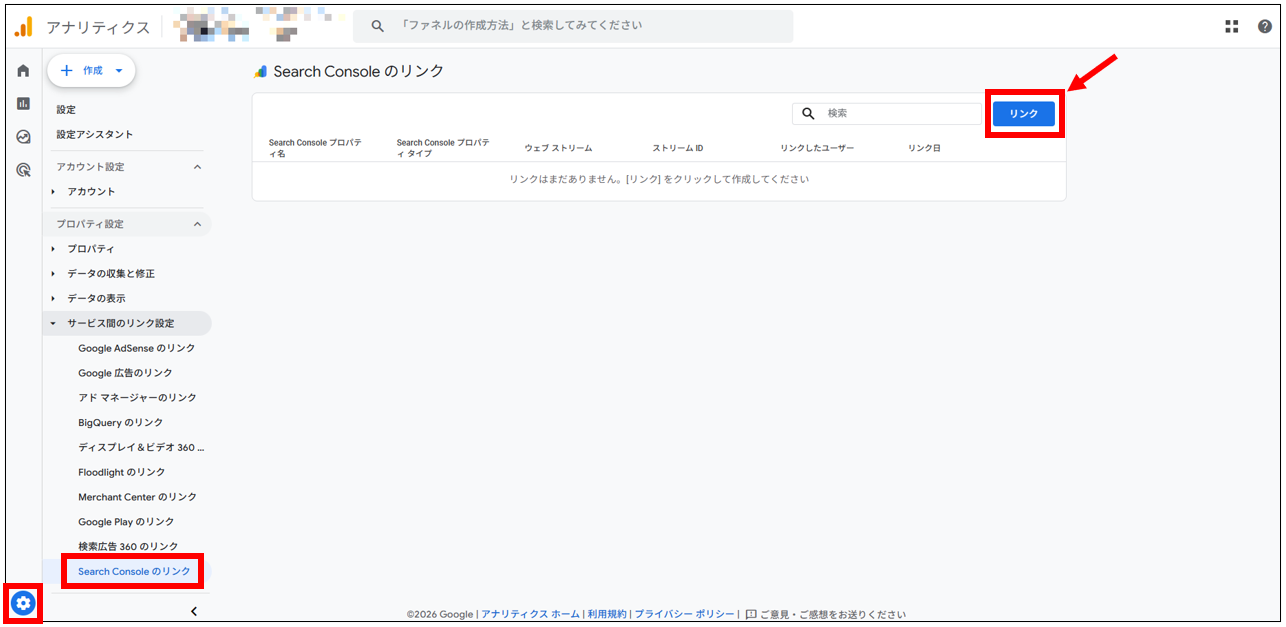
連携する際は、GA4の管理画面から行います。
<Google Search Consoleの連携手順>
- GA4の「管理」画面を開き、「サービス間のリンク設定」から「Search Consoleのリンク」を選択。画面右上の「リンク」をクリックします。
- Search Consoleのプロパティ一覧が表示されるので、連携したいプロパティを選択し、「次へ」をクリック。
- 連携するウェブストリームを選択し、「次へ」をクリック。
- 設定内容を確認し、「送信」をクリック。連携が完了すると、「確認」という表示が出ます。
連携後のデータ確認方法
連携後は、GA4の「レポート」>「集客」>「Googleオーガニック検索」から、Google Search Consoleのデータを確認できます。
このレポートでは、検索クエリ、ランディングページ、国、デバイスなどの軸で、表示回数、クリック数、平均掲載順位などの分析が可能です。
ただし、連携してから実際にデータが表示されるまでに24〜48時間程度かかる場合があります。
GA4の設定でよくあるミスと対処法
GA4を導入したものの、思うようにデータが取れなかったり、数値に違和感があったりすることがあります。
ここでは、よくあるトラブルとその対処法を紹介しましょう。
<GA4の設定でよくあるトラブル>
データが計測されない場合
GA4を設置したのにデータが全く計測されない場合は、次のような原因が考えられます。
<データが計測されないときによくある原因>
トラッキングコードが正しく設置されていない
ブラウザの開発者ツール(F12キー)を開き、「ネットワーク」タブで「collect」や「gtag」といった通信が発生しているか確認しましょう。
もしくは、Google Tag Assistant(Chrome拡張機能)を使って、タグの動作をチェックしてください。
<対処法>
- トラッキングコードがすべてのページの<head>タグ内に設置されているかを確認
- 測定ID(G-で始まる文字列)が正しいかを確認
- CMSやテーマの設定で、タグが重複して設置されていないかを確認
データストリームの設定が間違っている
GA4の管理画面で「データの収集と修正」→「データストリーム」を開き、設定したURLとサイトのURLが一致しているか確認しましょう。
<対処法>
- データストリームに登録したURLとサイトのURLが完全に一致するよう修正
データの反映に時間がかかっている
GA4では、リアルタイムレポート以外のデータは、実際の計測から24〜48時間後に反映されることがあります。
<対処法>
- まずは、「リアルタイム」レポートでデータが計測されているかを確認しましょう。リアルタイムで計測されていれば、通常のレポートに反映されるまで待ちます
広告ブロッカーやブラウザ設定でブロックされている
一部のブラウザ拡張機能やSafariのITPなどで、トラッキングがブロックされている可能性があります。
<対処法>
- 別のブラウザやシークレットモードで確認
- 自分の環境だけでなく、ほかの人にもWebサイトにアクセスしてもらい、リアルタイムレポートで計測されるか確認
数値がおかしい、異常値が出る場合
データは計測されているものの、明らかに不自然な数値が表示される場合があります。
<よくあるケース>
- ユーザー数が異常に多い
- コンバージョン数が実際より多い
ユーザー数が異常に多い
トラッキングコードが重複して設置されている場合に起こります。
もしくは、内部トラフィック(社内アクセス)が除外されていないケースも考えられるため、チェックしましょう。
<対処法>
- ブラウザで対象ページを開き、右クリック >「ページのソースを表示」を選択してページのソースコードを開く。表示されたHTMLコードの中で、測定ID(G-から始まる文字列)を検索し、同じ測定IDが2回以上出現していないか確認
- IPアドレス除外設定で、社内からのアクセスを除外
コンバージョン数が実際より多い
サンクスページ(完了ページ)を何度もリロードすると、そのたびにコンバージョンがカウントされていたり、キーイベントの設定が重複していたりすることで起こります。
<対処法>
- サンクスページに直接アクセスできないよう、リダイレクト設定を見直す
- 「管理」>「プロパティ設定」>「データの表示」>「イベント」で、同じ行動が複数のキーイベントとして設定されていないかを確認
GA4はユーザー行動を理解し、改善につなげるための基盤
GA4は、Webサイトやアプリのユーザー行動を詳細に把握し、効果的な改善につなげるためのツールです。
初めて触れる人にとっては、用語や設定項目が多く感じられるかもしれませんが、基本的な導入手順と初期設定さえ押さえれば、誰でも使いこなせるようになります。
まずはホームやレポート画面で日々のデータを眺めることから始め、慣れてきたら探索機能で深い分析に挑戦してみましょう。
データに基づいた意思決定は、サイト運営の精度を大きく高めます。ぜひGA4を活用して、サイトの成長につなげてください。
SEOの基礎知識 TOPページへGA4のデータ分析や運用でお困りの方へ
資料では、ナイルのGA4支援内容や実績(事例)、費用感の目安を情報をご紹介しています。GA4のデータ分析や運用でお困りでしたら、お気軽にナイルの無料相談をご利用ください!もちろん、これからGA4を導入・活用したい方のご相談も歓迎しております。



著者

編集者
一般情報誌や音楽情報メディアの編集部を経て、2017年にナイルへ入社。コンテンツディレクターとして主に医療系、ライフスタイル系などさまざまなメディアで顧客支援を行う。現在は主に「ナイルのSEO相談室」の制作を担当。
SEO基礎知識 記事一覧
-
- LLMOの効果測定
- LLMO
- AI Overviews
- LLMマーケティング
- ローカルSEO
- Googleコアアップデート
- 構造化データ
- YMYL
- 強調スニペット
- ナレッジパネル
- リッチスニペット
- 内部リンク
全部みる 閉じる

-
全部みる 閉じる
-
- サブドメインとサブディレクトリ
- エンティティ
- コアウェブバイタル
- サイテーション
- SEO記事の作り方
- 検索ボリューム
- ディレクトリ
- リダイレクト
- ペルソナ
- 指名検索
- noindex
- nofollow
- HTTPS
- 被リンク
- 重複コンテンツ
- CMS
- canonical
- URLパラメータ
- URL正規化
- alt属性
- robot.txt
- クリック率
- コンバージョン
- Googleサーチコンソール
- アンカーテキスト
全部みる 閉じる
-
全部みる 閉じる
-
全部みる 閉じる